 룸 도움말
룸 도움말
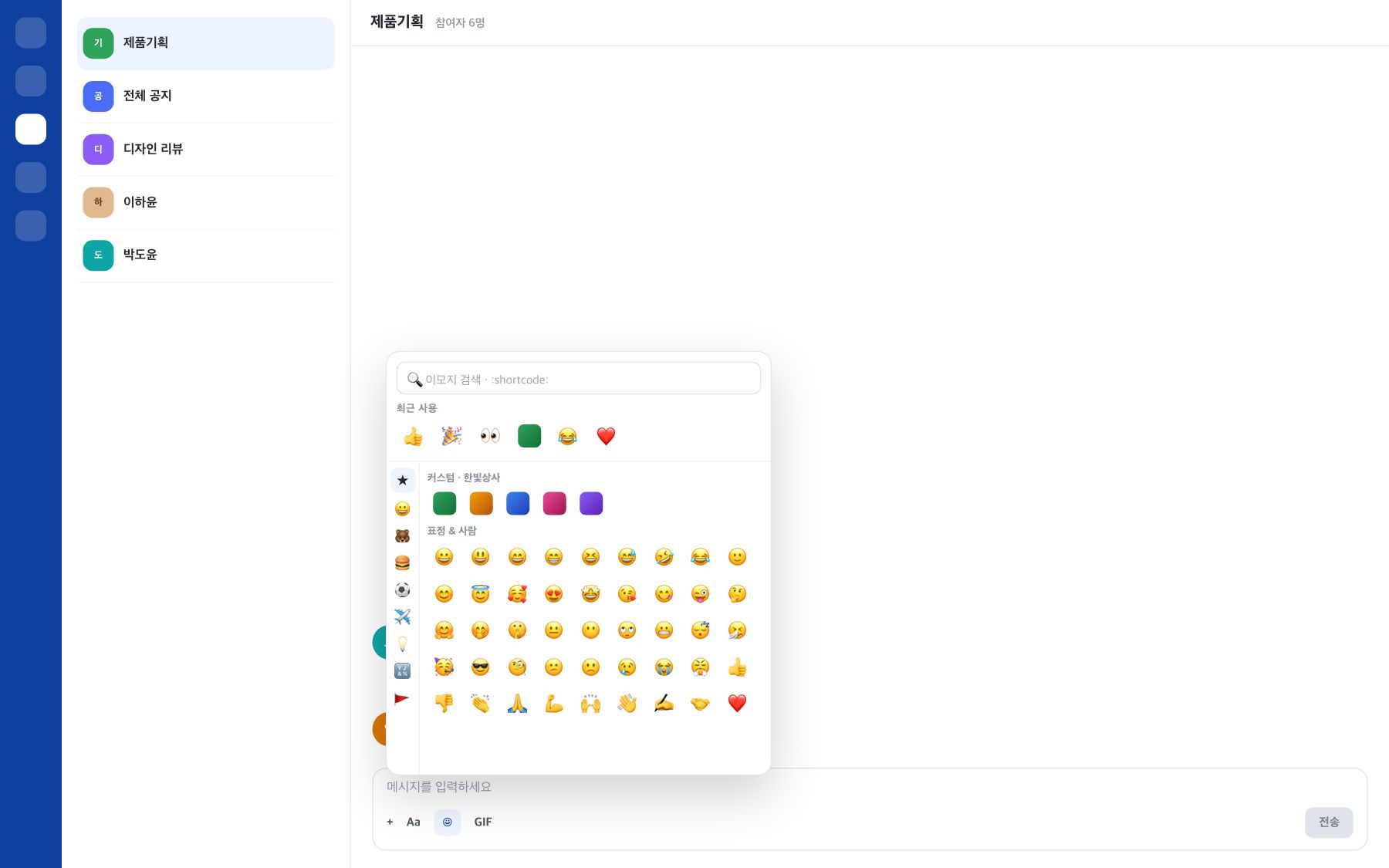
이모지 피커를 다시 짰어요 — 최근 사용은 늘 위에, 어느 컴퓨터에서나 같은 얼굴
이모지 피커가 촘촘해지고 최근 사용 줄이 고정됐어요. Pro 관리자는 내 메시지를 누가 읽었는지 팝오버로 보고 리마인드를 보내요. 방에 없는 팀원도 @로 부르면 초대돼요. 협업방에서 이전 대화를 불러올 때 읽던 자리가 튀던 것과 통화 중 마이크가 꺼지던 것을 고쳤어요.

무엇이 바뀌었나요?
안녕하세요? Eddy입니다. 1.4.42는 큰 기능 하나보다 매일 쓰는 것들을 손보는 데 시간을 썼어요. 이모지 피커, 읽음 확인, 멘션 — 그리고 통화 중 마이크가 꺼지던 문제요.
이모지 피커를 다시 짰어요
피커가 촘촘해졌고, 검색창 아래 최근 사용 줄이 고정돼 스크롤해도 사라지지 않아요. 왼쪽 레일의 분류를 누르면 그 자리로 바로 가요. 웹에서는 이모지가 Windows와 Mac에서 같은 그림으로 보여요 — 전에는 컴퓨터마다 다른 얼굴이었어요. 모바일 앱의 빠른 리액션 5개도 최근 사용 순서를 따라요.
내 메시지를 누가 읽었는지 — 읽음 확인 (Pro)
Pro 조직의 관리자는 내가 보낸 메시지의 시간 옆 체크를 눌러 읽음 / 안읽음 목록을 보고, 안 읽은 사람에게 [알림 보내기]로 리마인드를 보낼 수 있어요. 체크 색이 상태예요(모두 읽음 초록 · 멘션 대상 모두 읽음 파랑 · 그 외 주황·빨강). 팀 역할 편집기에서 일반 멤버에게 읽음 확인 권한을 줄 수도 있어요.
방에 없는 팀원도 @로
협업 채팅방에서 이름을 치면 방 밖의 우리 조직 사람이 초대 배지로 목록 끝에 붙어요. 이 버전에서는 전송할 때 확인창이 뜨고, 이전 대화를 보여줄지 고를 수 있었어요. (1.4.43부터는 확인창 없이 바로 초대해요.)
고친 것
- 협업 채팅방에서 이전 메시지를 불러올 때 읽던 자리가 튀던 것을 고쳤어요.
- 스레드 탭에서 멘션이 오면 스레드 카드가 사라지던 것, 지운 댓글의 빨간 점이 남던 것을 고쳤어요.
- 웹 채팅 화면이 처음 열릴 때 내려받는 양을 30% 줄였어요.
- 모바일 시작 화면을 정리했고, 비즈니스 프로필의 영업시간에 여러 구간과 휴무일을 넣을 수 있어요.
- 모바일에서 통화 중 참가음이 울린 뒤 마이크와 스피커가 꺼지던 문제를 고쳤어요. 앱을 완전히 닫았다 열면 적용돼요.
이렇게 사용해 보세요
- 이모지 피커 입력창의 이모지 버튼을 누르고, 최근 사용 줄이나 왼쪽 분류에서 골라요. :이름:으로 검색해도 돼요.
- 읽음 확인 내 메시지에 마우스를 올리고 시간 옆 체크를 눌러요. 안 읽은 사람 줄의 [알림 보내기]로 리마인드해요.
- 팀원 부르기 협업 채팅방에서 @ 뒤에 이름을 치고, 초대 배지가 붙은 사람을 골라 전송해요.
확인해 주세요
- 모바일 앱은 1.4.42로 업데이트해 주세요.
- 읽음 확인은 Pro 조직의 관리자(또는 팀 역할에서 권한을 받은 멤버)만 쓸 수 있고, 내가 보낸 메시지에만 열려요.
- 초대는 우리 조직 멤버에게만 돼요. 상대 회사 사람은 초대되지 않아요.