 룸 도움말
룸 도움말
모바일 채팅방이 «떠 있는 유리»가 됐어요 — 답장은 오른쪽에서 왼쪽으로, 카드에서 바로 걸고 보내요
모바일 앱 채팅 화면을 새로 그렸고 방이 더 빨리 열려요. 사용자 정보 카드에서 보이스·미트·이메일을 바로 시작하고, 이메일에는 채팅방 파일과 드라이브 파일을 붙여요. 협업방의 고객 정보는 한 사람을 한눈에 보도록 다시 짰어요.

무엇이 바뀌었나요?
안녕하세요? Eddy입니다. 이번 버전은 모바일 앱을 쓰는 분들이 가장 먼저 알아채실 거예요. 채팅 화면을 처음부터 다시 그렸고, 그 김에 방이 열리는 시간도 줄였어요. 웹에서는 협업 채팅방의 사용자 정보 카드와 고객 정보가 달라졌어요.
모바일 — 떠 있는 유리, 그리고 더 빨리 열리는 방
헤더와 입력창이 대화 위에 반투명한 유리로 떠 있어요. 대화는 화면 끝까지 흐르고, 버튼 크기는 그대로예요. 채팅 탭 위에는 [멤버십] · [팀] / [협업] 전환 · 내 프로필이, 아래에는 [멤버십] · [멤버] · [채팅] · [설정] 캡슐 탭이 있어요. 거래처 방에서 내부대화를 켜면 화면 테두리 대신 입력창 테두리가 브랜드색으로 바뀌어요. 그리고 방을 열 때 마지막으로 봤던 대화를 먼저 보여주고 새 메시지를 뒤이어 채워서, 회색 뼈대를 보는 시간이 크게 줄었어요.
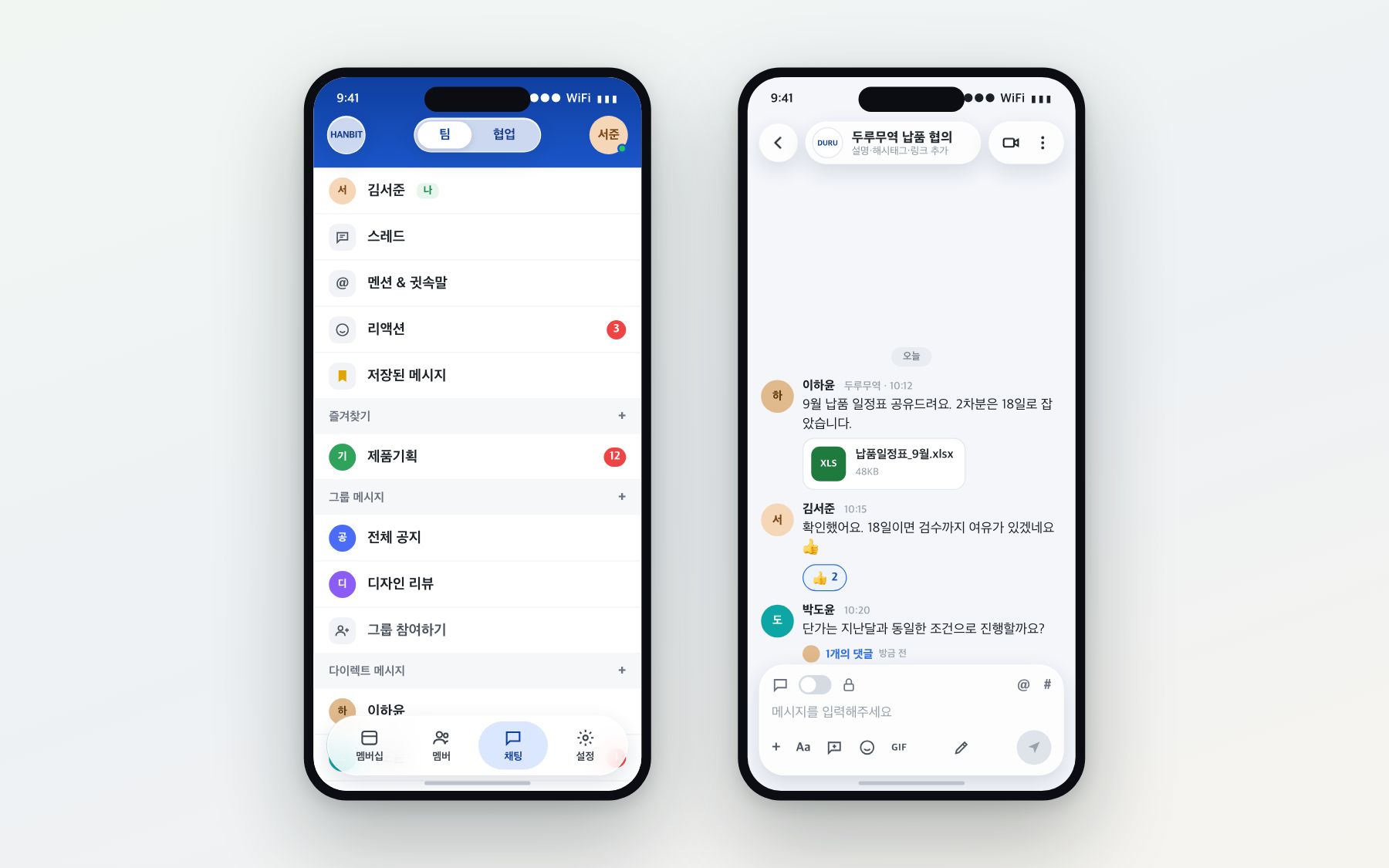
답장 제스처 방향이 바뀌었어요
메시지를 오른쪽에서 왼쪽으로 밀면 답장이 열려요. 왼쪽에서 오른쪽은 이제 어디서나 뒤로 가기예요. 며칠은 손이 헤맬 수 있어요 — 한 방향에 한 가지 뜻만 두려고 바꿨어요. 길게 누르면 빠른 리액션 5개와 [답장] · [복사] · [전달] · [저장] 메뉴가 떠요.
사용자 정보 카드 — 보이스·미트·이메일을 바로
협업 채팅방에서 상대 이름을 누르면 열리는 카드에 [보이스] · [미트] · [전화] · [이메일] 버튼이 생겼어요. 이메일은 고객 정보의 주소로 바로 쓰고, 보낸 내용은 그 방의 내부대화에 기록으로 남아요. 새 이메일 창의 첨부는 [파일 첨부] · [채팅방에서 가져오기] · [드라이브] 세 곳에서 고를 수 있고, 파일을 누르면 미리보기와 정보가 함께 보여요. [전화]는 아직 준비 중이라 눌리지 않아요.
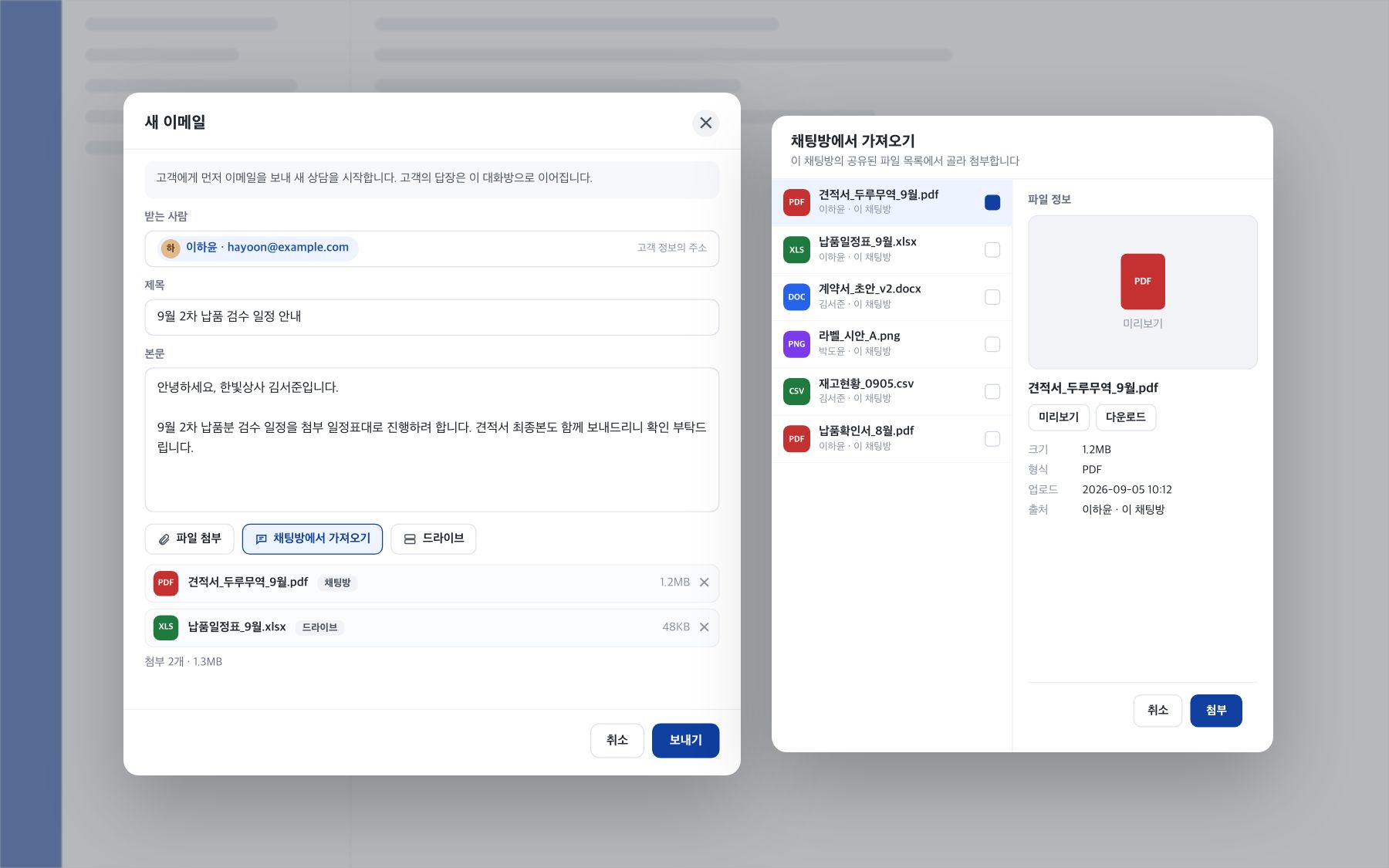
고객 정보 — 한 사람을 한눈에
협업 채팅방의 고객 정보를 다시 짰어요. 이름 옆 단계 배지(익명 · 리드 · 고객 · 매칭 · 확인 필요 · 미등록)로 이 사람이 누구인지 한 단어로 보이고, 휴대전화·유선·이메일은 여러 개를 둘 수 있어요. 룸 계정과 이어진 값에는 룸 인증 체크가 붙어요. 전화번호나 이메일이 같은 다른 고객이 있으면 같은 사람일 수 있어요 카드로 알려주고, [통합] 또는 [아님]으로 정리해요. 채팅 태그는 이제 패널에서 붙이고 떼며, 그 고객의 방 전부에 함께 적용돼요. 모바일 앱에서도 같은 것을 할 수 있어요.
그 밖에
- 협업 채팅방에서 방 밖의 우리 팀원을 @로 부르면 확인창 없이 초대(이전 대화까지)한 뒤 전송해요. 전송 전에 입력창 위에 한 줄로 알려줘요.
- 협업 탭의 아직 참여하지 않은 방에서 검색 결과가 오래된 메시지로 이동하지 못하던 것을 고쳤어요.
- 커스텀 GIF 이모지가 많은 조직에서 화면 밖 GIF까지 계속 움직여 느려지던 것을 고쳤어요. 보이는 것만 움직여요.
이렇게 사용해 보세요
- 모바일 답장 메시지를 오른쪽에서 왼쪽으로 밀어요. 길게 누르면 리액션과 메뉴가 떠요.
- 카드에서 이메일 보내기 협업 채팅방에서 상대 이름을 누르고 [이메일]. 첨부는 [채팅방에서 가져오기]나 [드라이브]에서도 골라요.
- 고객 정보 정리 카드의 고객 정보에서 [+ 추가]로 연락값을 넣고, 같은 사람일 수 있어요 카드는 이름과 근거를 확인한 뒤 [통합] 또는 [아님]을 눌러요.
- 채팅 태그 고객 정보의 채팅 태그 칸에서 [+ 추가]. 그 고객의 방 전부에 적용돼요.
자세한 화면은 모바일 앱 화면과 고객 정보 가이드에 정리했어요.
확인해 주세요
- 모바일 앱은 1.4.43으로 업데이트해 주세요. 새 화면·답장 제스처·GIF 개선은 이 버전부터예요.
- 앱을 완전히 닫았다가 다시 열면 최신 개선 사항까지 반영돼요. 백그라운드에서 돌아오는 것만으로는 반영되지 않을 수 있어요.
- 고객 정보와 채팅 태그는 방장 조직의 권한 있는 멤버에게만 보여요. 상대 회사 사람에게는 우리 메모·태그·담당자가 보이지 않아요.
- [통합]은 되돌릴 수 없어요. 이름과 근거(전화번호 같음 · 이메일 같음)를 확인하고 눌러 주세요.
- [전화] 버튼은 준비 중이라 지금은 눌리지 않아요.