 룸 도움말
룸 도움말
도큐먼트·드라이브
도큐먼트에서 팀 문서를 작성·공유하고, 드라이브에서 파일을 거래처별로 보관·정리하는 방법을 안내해요. 채팅으로 받은 파일을 드라이브에 바로 저장하는 연동도 함께 다뤄요.
도큐먼트에서 문서 만들기
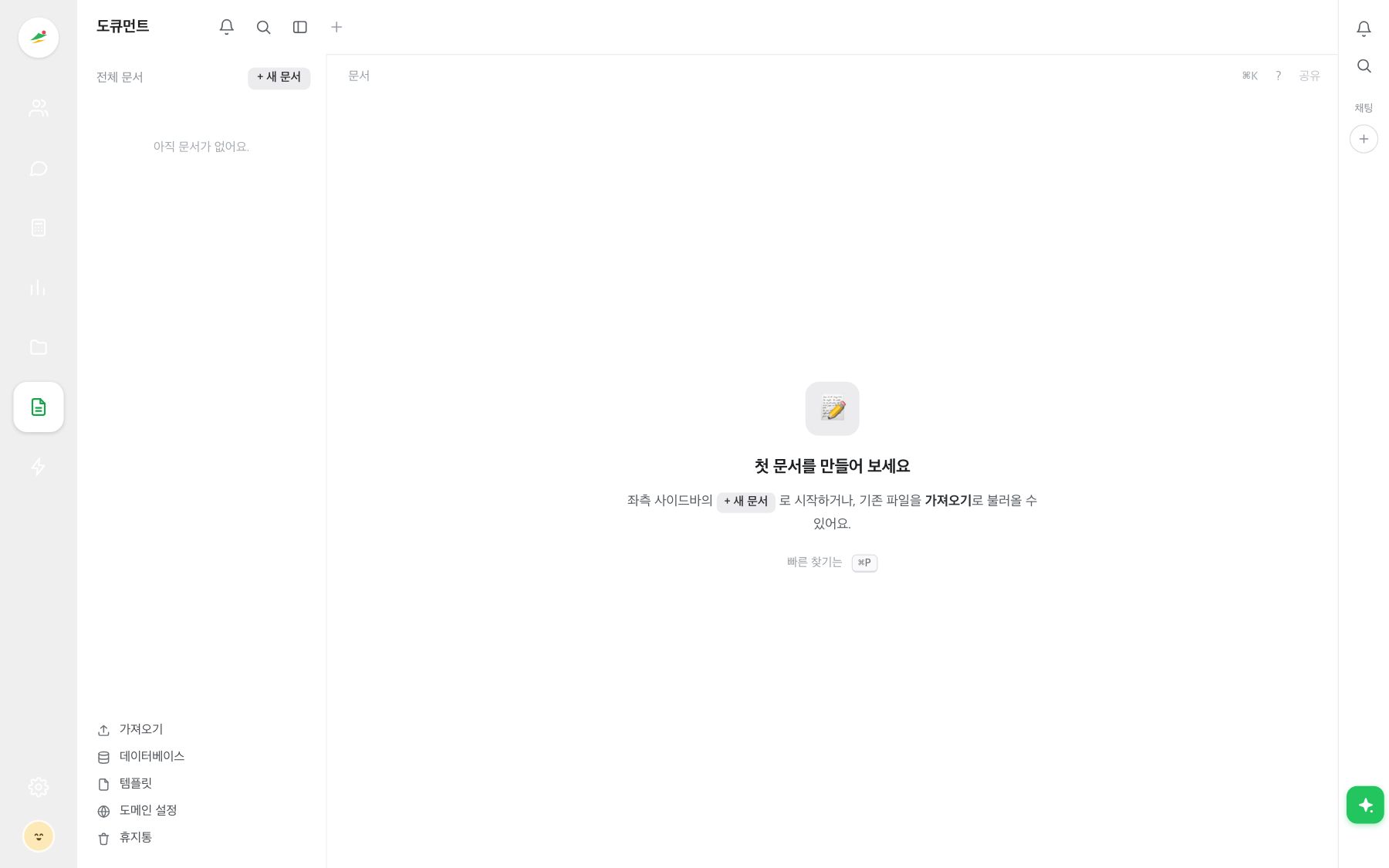
도큐먼트는 팀 문서를 한곳에서 작성하고 정리하는 공간이에요. 왼쪽 탭바에서 [도큐먼트]를 누르면 열리고, 사이드바에 전체 문서 트리가 보여요. 즐겨찾기한 문서가 있으면 트리 위에 즐겨찾기 섹션도 나타나요. 아직 문서가 없다면 가운데에 첫 문서를 만들어 보라는 안내가 나와요.
- 새 문서 만들기 사이드바의 [+ 새 문서]를 누르면 새 문서 창이 열려요. [빈 문서]를 고르거나 템플릿을 선택하면 문서가 만들어지고 바로 제목과 본문을 입력할 수 있어요.
- 하위 문서로 정리하기 문서를 마우스 오른쪽 버튼으로 누르고 [하위 문서 추가]를 선택하면 트리 구조로 정리할 수 있어요. 자주 여는 문서는 [즐겨찾기에 추가]로 고정해 두세요.
- 기존 파일 가져오기 사이드바 아래쪽의 [가져오기]에서 .md·.markdown·.html·.htm 파일을 선택하면 새 문서로 변환돼요.
사이드바 아래쪽에는 [가져오기] 외에도 [데이터베이스], [템플릿], [도메인 설정], [휴지통] 메뉴가 있어요. 문서를 삭제하면 [휴지통]으로 옮겨지고, 하위 문서가 있으면 함께 이동돼요.
⌘P 또는 ⌘K를 누르면 명령 팔레트가 열려 문서를 이름으로 빠르게 찾을 수 있어요.
문서 공유·발행하기
문서 오른쪽 위의 [공유]를 누르면 공유 및 발행 창이 열려요. 문서의 작업 상태와 외부 공개 여부를 정해요.
- 초안 — 아직 작성 중인 상태예요. 조직 안에서 문서 열람 권한이 있는 멤버는 볼 수 있어요.
- 내부 문서 — 조직 안에서 열람할 수 있고 외부에는 공개하지 않아요.
- 공개 — 로그인하지 않은 누구나 볼 수 있어요.
공개를 선택하면 검색 결과에 표시될 SEO 제목·설명을 입력하는 패널이 나타나고, 공개 주소는 문서 제목에서 자동으로 만들어져요. [발행]으로 적용한 뒤 [링크 복사]로 주소를 전달하세요.
채팅방에 문서 공유하기
작성한 문서는 팀·협업 채팅방에 읽기 전용으로 공유할 수 있어요.
- /doc 입력하기 메시지 입력창에 /doc 또는 /doc 검색어를 입력하면 문서 목록이 열려요.
- 문서 선택하기 목록에서 문서를 고르면 입력창에 문서 칩이 붙어요. 이 시점에는 아직 공유되지 않아요.
- 메시지 보내기 전송하면 방에 문서 카드가 올라가고, 멤버가 방 안에서 읽기 전용으로 열람해요. 열 때마다 원본의 최신 내용이 표시돼요.
공개로 발행한 문서는 링크만 있으면 로그인하지 않은 사람도 볼 수 있어요. 내부 자료는 내부 문서로 두고, 초안을 개인 비밀 문서로 생각하지 마세요. 기존 문서에 남아 있는 테넌트 (지원 예정) 상태도 현재는 내부 문서와 동일하게 동작해요. /doc 문서 공유는 팀·협업 채팅방에서만 쓸 수 있고, 카카오 같은 외부 채널 방에서는 동작하지 않아요.
드라이브에서 파일 정리하기
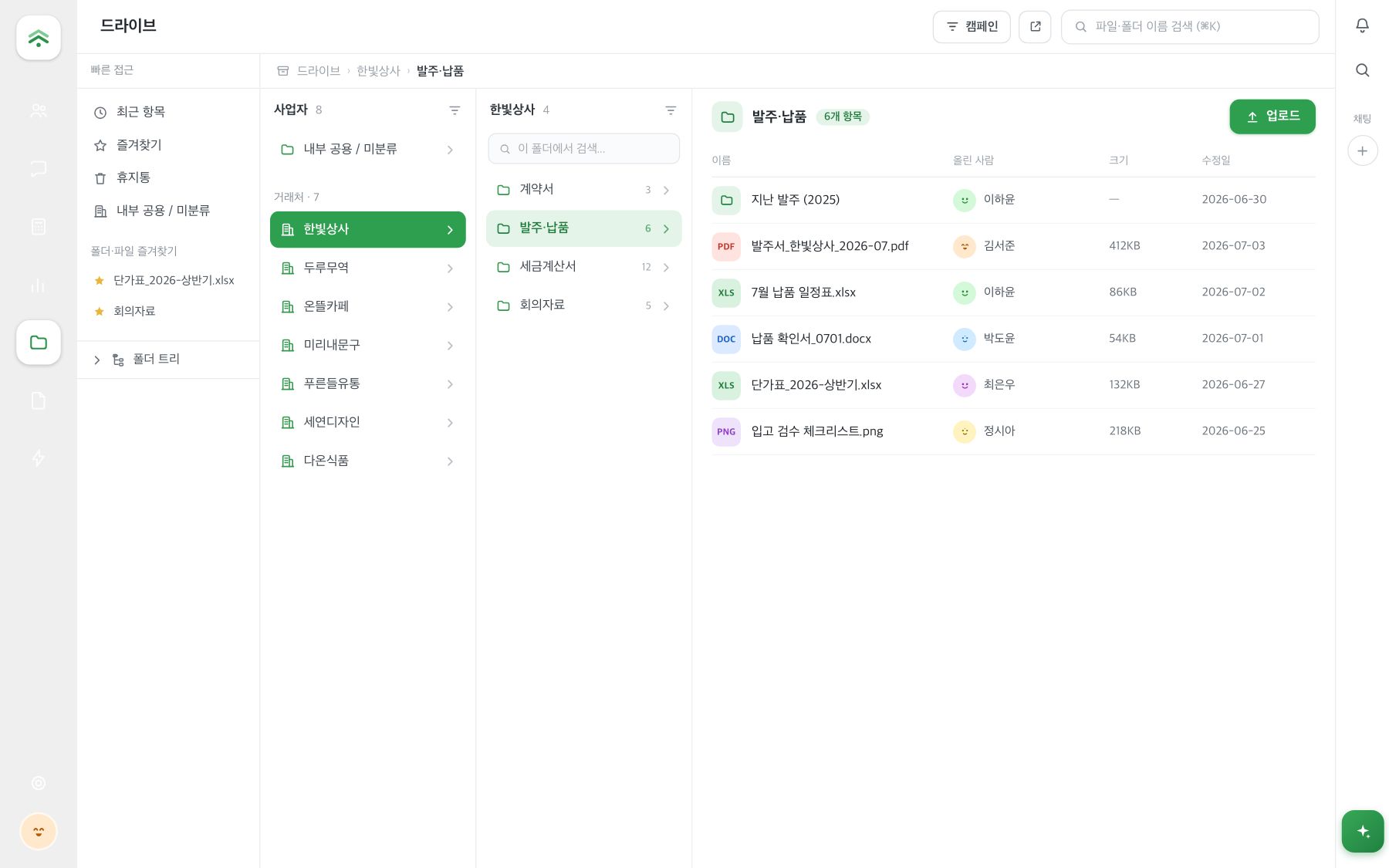
드라이브는 왼쪽 탭바의 [드라이브]에서 열어요. 파일 탐색기처럼 컬럼을 따라 이동하는 구조로, 첫 번째 사업자 컬럼에는 맨 위의 [내부 공용 / 미분류]와 등록된 거래처 목록이 나와요. 거래처를 누르면 해당 거래처의 폴더가 다음 컬럼에 펼쳐져요. 특정 거래처에 속하지 않는 조직 공통 자료는 [내부 공용 / 미분류]에 보관하세요.
- 빠른 접근 — [최근 항목], [즐겨찾기], [휴지통]으로 한 번에 이동해요.
- 폴더·파일 즐겨찾기 — 폴더나 파일을 이 영역으로 드래그하거나 별을 눌러 고정해요.
- 폴더 트리 — 폴더 구조 전체를 트리로 펼쳐 볼 수 있어요.
새로 만들기와 업로드는 파일 영역을 마우스 오른쪽 버튼으로 눌러요. 메뉴에서 [새 폴더], [새 스프레드시트], [새 워드 문서], [템플릿에서 만들기…], [업로드]를 고를 수 있고, PC의 파일을 창으로 끌어다 놓아도 업로드돼요. 오른쪽 위 검색창(⌘K)에서 파일·폴더 이름으로 검색하고, [캠페인] 필터로 캠페인별 자료만 모아 볼 수 있어요.
파일이나 폴더를 마우스 오른쪽 버튼으로 누르면 [이름 변경], [복사], [공유 링크], [삭제] 같은 관리 메뉴가 열려요. 폴더에서는 [멤버 관리]로 접근 권한도 관리할 수 있어요.
거래처 등록과 Google Drive 폴더
거래처를 등록할 때 Google Drive 폴더 자동 생성을 선택할 수 있어요. 조직에 연결된 Google Drive와 권한에 따라 사용할 수 있으며, 룸 드라이브의 파일 관리와 외부 드라이브 연결은 구분해 확인해 주세요.
채팅 파일을 드라이브에 저장하기
채팅으로 받은 파일을 내 PC에 내려받지 않고 드라이브에 바로 보관할 수 있어요. 저장은 복사 방식이라 채팅방의 원본 파일은 그대로 남아요.
- 파일 메시지에 마우스 올리기 이미지나 파일 메시지 위에 커서를 올리면 [다운로드] 옆에 폴더 모양의 [드라이브에 저장] 버튼이 나타나요.
- [드라이브에 저장] 누르기 방에 거래처가 연결돼 있으면 그 거래처의 드라이브 폴더로 바로 복사 저장되고, 어느 폴더에 저장됐는지 안내가 떠요.
- 저장 위치 직접 고르기 거래처가 연결되지 않은 방이라면 폴더 선택 창이 열려요. 원하는 폴더를 골라 저장하세요.
저장이 끝난 파일에는 저장됨 표시가 붙고, 같은 파일을 다시 저장하려고 하면 이미 저장된 파일이라고 알려줘요. 파일을 크게 열어 보는 미리보기 화면에서도 같은 [드라이브에 저장] 버튼을 쓸 수 있어요.
협업 채팅방에 거래처를 연결해 두면 그 방에서 저장한 파일이 항상 해당 거래처 폴더로 모여요. 연결 방법은 협업 채팅방 연결 가이드를 참고하세요.
거래처가 여러 개 연결된 고객은 맨 앞의 기본 사업자를 확인해 주세요. 잘못된 거래처에 자료가 모이지 않도록 고객 정보의 사업자 순서를 먼저 정리한 뒤 저장해요. 저장 완료 안내에 표시된 위치도 함께 확인하세요.