 룸 도움말
룸 도움말
운영 워크테이블
운영 워크테이블은 고객, 사업자, 업무 데이터를 시트에 모아 관리하는 Pro 기능이에요. 시트 기본 조작과 뷰 전환을 차례로 알아볼게요.
운영 워크테이블 시작하기
운영 워크테이블은 고객, 사업자, 업무 데이터를 표 형태의 시트로 모아 관리하는 공간이에요. 채팅으로 주고받던 정보를 시트에 쌓아 두면 필터와 정렬로 원하는 데이터만 골라 보고, 같은 데이터를 칸반 보드 같은 다른 형식으로도 전환할 수 있어요.
PC 웹 화면 왼쪽 레일에서 [운영] 버튼을 누르면 들어갈 수 있어요. 들어가면 왼쪽에 메뉴가 보이고, [운영] > [고객]처럼 원하는 시트로 바로 이동해요. 메뉴는 크게 이렇게 나뉘어요.
- 고객 — 고객, 사업자, 담당자, 세그먼트
- 시트 — 내가 직접 만든 커스텀 시트. 주문 관리, 업무 현황처럼 필요한 시트를 자유롭게 만들어요
- 사용량 — 커스텀 시트·자동화 같은 사용량을 한도와 함께 확인해요
운영 워크테이블의 시트·보드·뷰는 Pro 플랜 기능이에요. 세그먼트 같은 확장 메뉴는 Pro 플랜에서 열려요. 자세한 내용은 플랜 비교에서 확인하세요.
시트 기본: 뷰·필터·정렬
모든 시트는 같은 방식으로 움직여요. 여기서는 [운영] > [고객] 시트를 기준으로 설명하지만, 사업자·담당자 시트나 커스텀 시트에서도 똑같이 쓸 수 있어요. 먼저 데이터를 추가해 볼게요.
- 시트 열기 왼쪽 메뉴에서 원하는 시트를 선택해요.
- [고객 등록] 누르기 화면 오른쪽 위의 등록 버튼을 눌러요. 버튼 이름은 열어 둔 시트 이름에 따라 바뀌어요.
- 필수 항목 입력 등록 창에 값을 채우고 [등록]을 누르면 새 행이 추가돼요.
표 위 도구 모음으로 보고 싶은 데이터만 남길 수 있어요.
- [필드] — 열을 숨기거나 다시 표시해요. 숨긴 열 개수가 버튼에 배지로 표시돼요.
- [필터] — [필터 추가]로 조건을 걸어 조건에 맞는 행만 남겨요.
- [그룹화] — 선택한 열 값으로 행을 묶어요. 최대 3단계까지 겹칠 수 있어요.
- [정렬] — [정렬 추가] 후 열마다 오름차순 ↑ / 내림차순 ↓ 방향을 정해요. 여러 열을 겹쳐서 정렬할 수 있어요.
- [서식] — 조건부 서식으로 조건에 맞는 행과 셀에 색을 자동으로 입혀요.
- [표 설정] — 테두리 강도, 헤더 줄바꿈 같은 표시 옵션을 조절해요.
필터를 2개 이상 걸면 AND/OR 토글이 나타나요. AND는 모든 조건을 만족하는 행만, OR는 하나라도 만족하는 행을 보여줘요. 도구 모음 오른쪽 검색창으로 시트 전체에서 빠르게 찾을 수도 있어요.
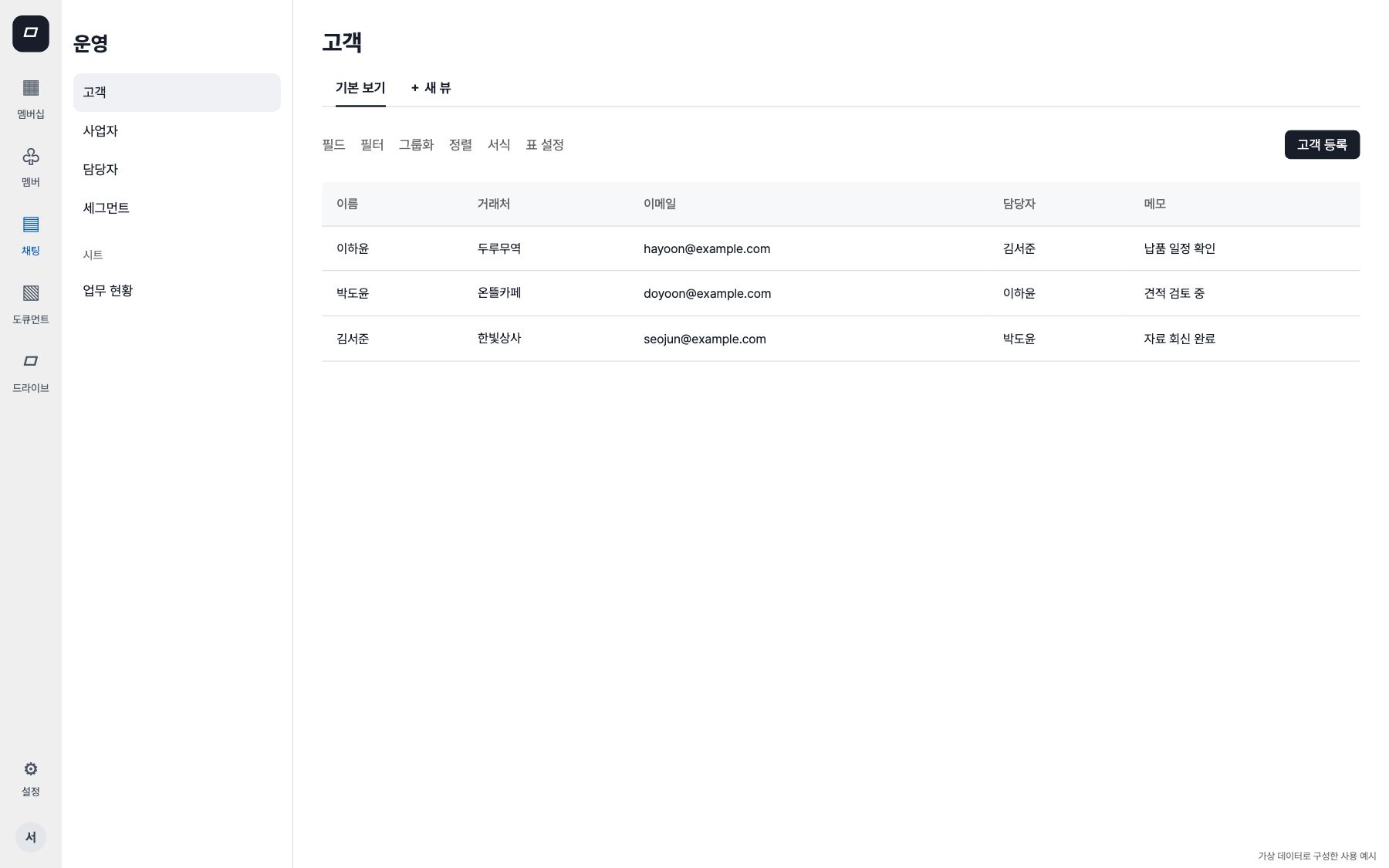
고객 행과 채팅방의 고객 정보는 연결돼 있어요. 담당자나 연결 사업자를 수정할 때는 화면에 안내되는 적용 범위를 확인하세요. 표시값이 바로 바뀌지 않으면 저장 결과를 확인한 뒤 새로고침해 최신 내용을 다시 읽어 주세요.
보드 등 뷰 전환
같은 데이터를 다른 형식으로 보고 싶다면 뷰를 추가해요. 필터·정렬·그룹화 설정은 각 뷰에 저장되기 때문에, 목적별로 뷰를 나눠 두면 클릭 한 번으로 화면이 바뀌어요.
- [새 뷰] 누르기 시트 왼쪽 뷰 목록 상단의 [새 뷰]를 눌러요.
- 형식 선택 뷰 추가 창에서 원하는 형식을 골라요.
- 이름 입력 후 [추가] 뷰 이름을 입력하고 [추가]를 누르면 목록에 새 뷰가 생겨요.
| 형식 | 설명 |
|---|---|
| 그리드 | 행과 열로 데이터를 표시 |
| 칸반 | 상태별 카드 보드 |
| 캘린더 | 날짜 기준 일정 보기 |
| 차트 | 통계/차트 대시보드 |
| 폼 | 공개 입력 폼 링크 |
| 대시보드 | 여러 시트의 위젯 대시보드 |
| 타임라인 | 간트 차트 형태 일정 보기 |
칸반 보드를 열면 도구 모음의 [그룹화] 자리가 [단계 컬럼]으로 바뀌어요. 여기서 고른 열의 값이 보드의 단계가 되고, 카드를 끌어 단계를 옮길 수 있어요.
단계 컬럼으로는 한정된 옵션을 가진 열만 쓸 수 있어요(단일 선택·상태·다중 선택·체크박스 타입). 쓸 수 있는 열이 없다면 선택형 열을 먼저 추가하세요.
이름 옆에 표준 배지가 붙은 뷰는 모든 멤버에게 똑같이 보이는 공유 뷰예요. 관리자만 수정할 수 있고 삭제는 되지 않아요. 나만의 설정으로 바꾸고 싶다면 뷰 메뉴에서 [복제]를 눌러 내 뷰를 만든 뒤 자유롭게 고치세요. 뷰가 많아지면 [새 섹션]으로 묶어 정리하고, 뷰 검색창으로 바로 찾을 수 있어요.