 룸 도움말
룸 도움말
영업 관리
영업 관리는 리드를 모으고 거래 단계를 옮겨 계약까지 끌고 가는 Pro 기능이에요. 파이프라인 화면을 중심으로 리드 등록부터 딜 관리, 뷰 활용까지 차례로 알아봐요.
영업 관리 한눈에 보기
영업 관리는 리드 유입부터 견적, 계약까지 영업의 전 과정을 한곳에서 다루는 화면이에요. 좌측 탭바에서 [영업]을 누르면 열리고, 처음 들어가면 파이프라인이 기본으로 표시돼요. 파이프라인은 워크테이블 시트로 만들어져 있어서, 표의 한 행이 리드 한 건이에요.
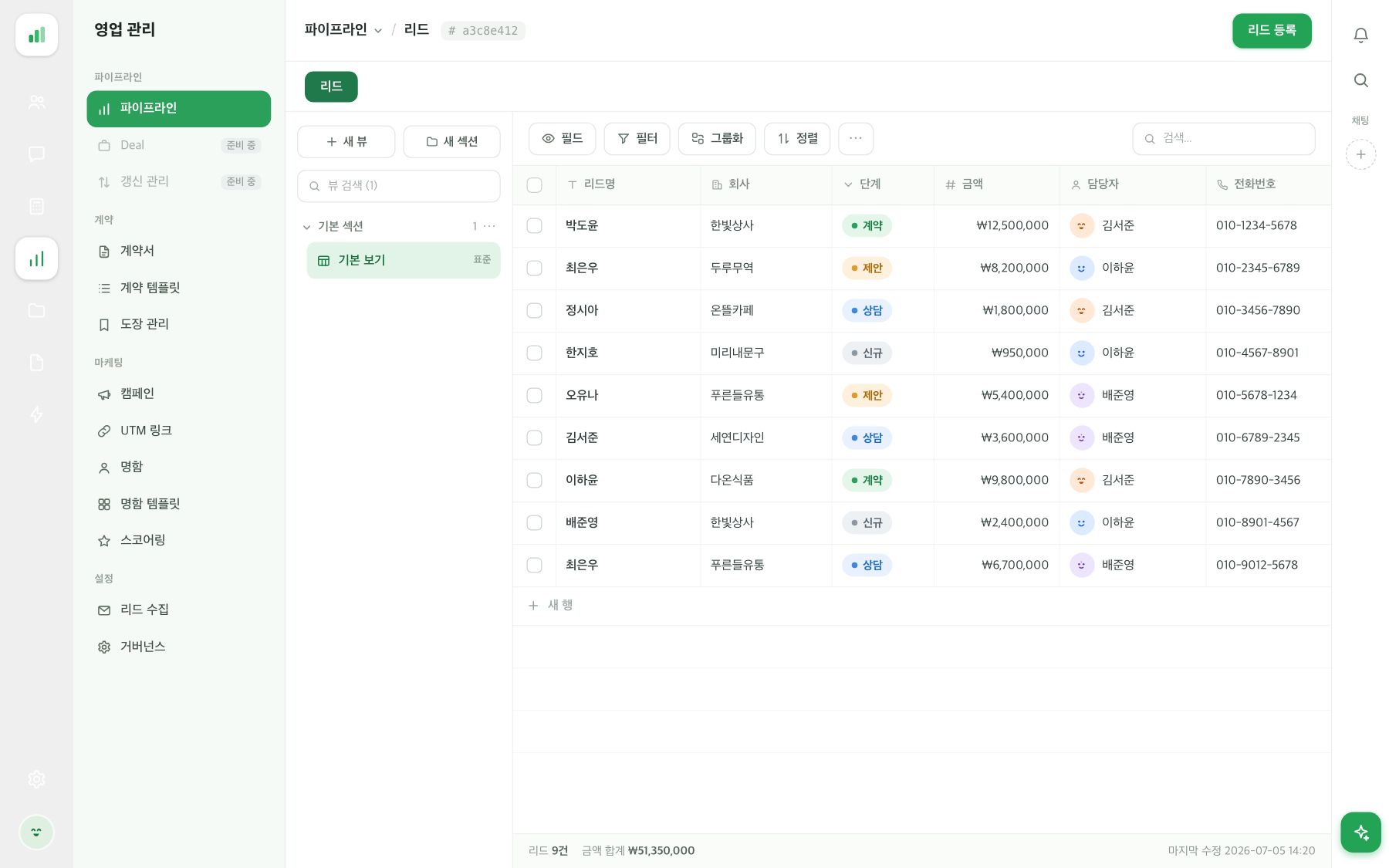
왼쪽 메뉴는 네 구역으로 나뉘어요.
- 파이프라인 — 리드와 딜을 표로 관리해요. Deal과 갱신 관리는 아직 준비 중이라 선택할 수 없어요.
- 계약 — 계약서, 계약 템플릿, 도장 관리에서 계약 문서를 다뤄요.
- 마케팅 — 캠페인, UTM 링크, 명함, 명함 템플릿, 스코어링 메뉴가 있어요.
- 설정 — 리드 수집에서 상담 신청 링크와 인입 API를, 거버넌스에서 UTM 표준값을 관리해요.
영업 관리는 Pro 플랜 기능이에요. 운영·영업 워크테이블, 거래처/CRM 관리와 함께 제공돼요. 자세한 차이는 플랜 비교에서 확인하세요.
리드 등록하기
리드는 시트에서 직접 등록하거나 외부에서 자동으로 받아올 수 있어요. 화면 상단에는 파이프라인 / 리드처럼 페이지명과 시트명이 함께 표시되고, 오른쪽 위에 등록 버튼이 있어요.
- 파이프라인 열기 [영업] > [파이프라인]으로 이동해요.
- [리드 등록] 클릭 오른쪽 위 [리드 등록] 버튼으로 새 리드를 추가해요.
- 셀 채우기 캠페인, 이름, 전화번호, 이메일 셀을 클릭해 바로 입력해요. 전화번호는 필수라 비워 두면 저장되지 않아요.
리드가 어디서 왔는지는 유입채널 컬럼(수기폼·웹훅·웹폼 등)과 UTM Source·UTM Medium·UTM Campaign 컬럼으로 추적해요. 대상순번처럼 시스템이 채우는 컬럼은 읽기 전용이라 직접 고칠 수 없어요.
일일이 입력하지 않아도 돼요. [영업] > [리드 수집]에서 상담 신청 링크를 복사해 홈페이지 버튼이나 QR에 연결하면, 신청이 들어올 때마다 리드가 자동으로 쌓여요. 개발자를 위한 인입 API 문서도 같은 화면에 있어요.
거래 단계로 딜 진행 관리하기
리드 한 건에는 거래(딜) 정보가 함께 붙어 있어요. 같은 행에서 거래 단계를 옮기고 예상 금액, 확률(%), 예상 마감일, 거래 메모를 관리해요. 담당자는 연결된 거래처의 담당자를 따라 자동으로 표시돼요. 거래 단계는 선택형 컬럼이라 클릭 한 번으로 바꿀 수 있어요.
| 구분 | 단계 |
|---|---|
| 진행 | 상담중 → 니즈 분석 → 견적 발송 → 협상 → 계약 검토 → 계약 대기 |
| 성사 | 수주 |
| 미성사 | 실주 — 실주 사유 컬럼에 이유를 남겨요 |
| 보류 | 일시중지 — 중지 사유 컬럼에 이유를 남겨요 |
단계를 수주로 바꾸면 수주일이 자동으로 기록돼요. 실주·중지 사유를 꾸준히 남겨 두면 나중에 실패 원인을 돌아볼 때 큰 도움이 돼요.
이름이 비슷한 컬럼이 두 개 있어요. 단계는 리드의 신청 진행 상태를, 거래 단계는 딜의 영업 진행 상태를 보여줘요.
뷰·필터·스킬 활용하기
파이프라인 왼쪽에는 뷰 패널이 있어요. 처음에는 기본 섹션 아래 기본 보기 뷰 하나로 시작하고, [새 뷰]로 보기 형식을 추가하거나 [새 섹션]으로 뷰를 묶어 정리할 수 있어요.
- 그리드 — 기본 표 보기예요.
- 칸반 — 단계 컬럼을 지정하면 딜을 단계별 카드 보드로 옮기며 관리해요.
- 캘린더·폼 — 날짜 기준 보기와 입력용 폼 뷰도 만들 수 있어요.
표 위 도구 막대에서는 [필드]로 보이는 컬럼을 고르고, [필터]·[그룹화]·[정렬]로 원하는 리드만 모아 봐요. [서식]은 조건에 따라 행과 셀 색을 자동으로 입히고, [표 설정]에서 행 높이를 조절해요. [스킬] 버튼에서는 시트에 연결된 스킬을 켜고 끌 수 있어요. 시트 사용법의 기본기는 워크테이블 시트 기초를, 스킬 활용은 스킬과 매크로를 참고하세요.
셀을 잘못 고쳤다면 ⌘Z로 실행 취소하고, ⌘⇧Z로 다시 복원할 수 있어요.